تحويل HEIC إلى PDF أونلاين
تحويل صور HEIC إلى ملف PDF قابل للمشاركة مباشرة داخل Canva من دون الانتقال بين أدوات متعددة. ابدأ بإضافة صور HEIC، وراجع النتيجة قبل حفظ ملف PDF. تفيدك الأداة في جمع صور iPhone داخل مستند واحد يسهل إرساله أو طباعته، مع إبقاء الملف داخل مساحة عمل قابلة للتعديل.
أو إفلاته هنا
تعرّف على تنسيقات ومتطلبات التحميل في Canva. تعرّف على كيفية استخدامنا لمحتواك في سياسة الخصوصية الخاصة بنا.
جرّب أدوات تحرير المستندات هذه
حرّر ملفات PDF وحوّلها والمزيد. جميع أدوات تحرير PDF التي تحتاجها!
كيفية تحويل HEIC إلى PDF
1
حمِّل صورتك
حدِّد زر "تحميل صورتك" أو قم بسحب الملفات وإفلاتها بسهولة في القسم.
2
عدِّل تصميمك
أجرِ بعض التعديلات السريعة على ملف HEIC باستخدام محرّرنا السهل المناسب للمبتدئين.
3
تنزيل تصميمك
أخيرًا، حوّل من HEIC مجانًا عن طريق تنزيل تصميمك كملف PDF.
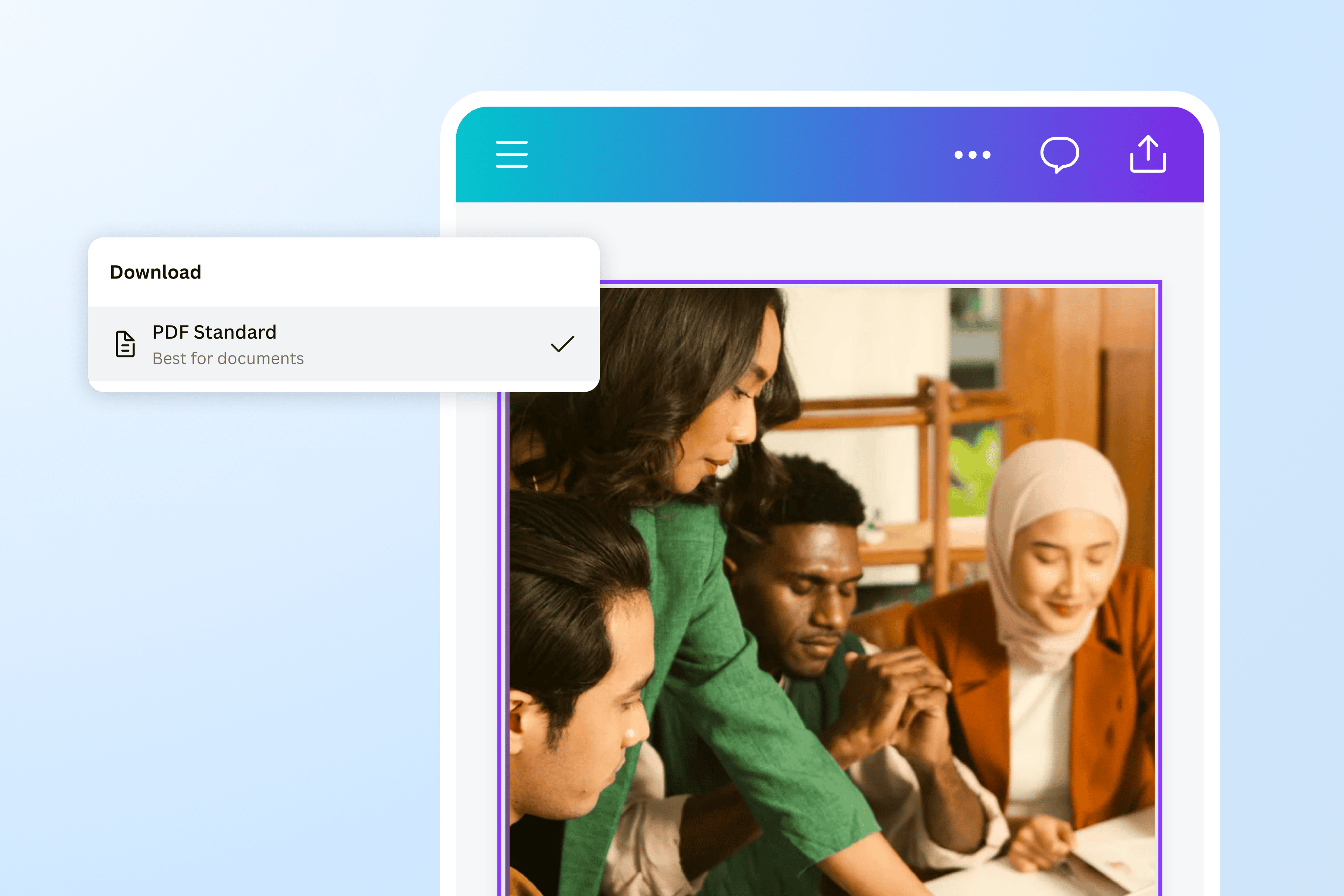
تحويل صور HEIC إلى ملف PDF قابل للمشاركة بسهولة داخل كانفا
على Canva، يمكنك بسهولة تحويل HEIC إلى PDF دون الحاجة إلى خبرة في التصميم، أو تنزيل برنامج منفصل ومكلف، أو حتى مغادرة المنصة.
ليس تحويل HEIC إلى PDF سهلًا فحسب، بل يمكنك أيضًا باستخدام محرِّر PDF المدمج لدينا إنشاء مستندات بمظهر احترافي في دقائق. عدّل ملفات PDF أو ادمجها أو رتّبها أو استخرج صفحات منها أو أدرج صفحات فيها بدون أي تعقيد. يمكنك أيضًا تحويل AI إلى PDF مجانًا باستخدام أدوات التحويل لدينا.

استخدامات عملية لأداة تحويل HEIC إلى PDF باستخدام الذكاء الاصطناعي وأدوات أخرى
قبل تحويل ملف HEIC إلى PDF، يمكنك تخصيصه أكثر ليناسب بريدك الإلكتروني أو عرضك التقديمي.
استخدم أدوات الرسم اليدوي الحر ومساعد الأشكال في Canva للرسم فوق تصميماتك. تحكّم في العناصر وغيّرها كما تريد باستخدام أدوات Magic Studio Pro المدعومة بالذكاء الاصطناعي مثل الممحاة السحرية وأداة التعديل السحري والإمساك السحري.

تنسيق سير عملك
بسّط سير عملك باستخدام أداة التحويل الفورية في كانفا. حوّل الصور لمشاركتها مع عملائك، أو أضفها إلى معارض الأعمال، أو ضمّنها في التقارير، أو اجمعها ضمن مواد دراسية، أو احتفظ بها في الأرشيفات.
يمكنك حتى إشراك فريقك عن طريق إرسال رابط أو بريد إلكتروني، ما يتيح لكم التعاون جميعًا، وتعيين المهام، وترك التعليقات، والعمل على التصميم في الوقت نفسه.
كيفية تحويل HEIC إلى PDF
افتح Canva
افتح تطبيق Canva على جهازك المحمول أو الموقع الإلكتروني لـ Canva على جهاز الكمبيوتر للوصول إلى محوّل HEIC إلى PDF.حمّل ملف HEIC
اسحب ملف HEIC وأفلته من مكتبتك أو انقر على زر تحميل لإضافة الصورة إلى لوحة المعلومات.تعديل الصورة
خصّص صورتك التي حمّلتها. عدّل النص في الصورة، والفلاتر(يفتح في علامة تبويب أو نافذة جديدة)، والأيقونات، و عناصر الجرافيك(يفتح في علامة تبويب أو نافذة جديدة) من مكتبتنا الواسعة، وصقل عملك باستخدام أدوات Pro(يفتح في علامة تبويب أو نافذة جديدة).تحويل HEIC إلى PDF
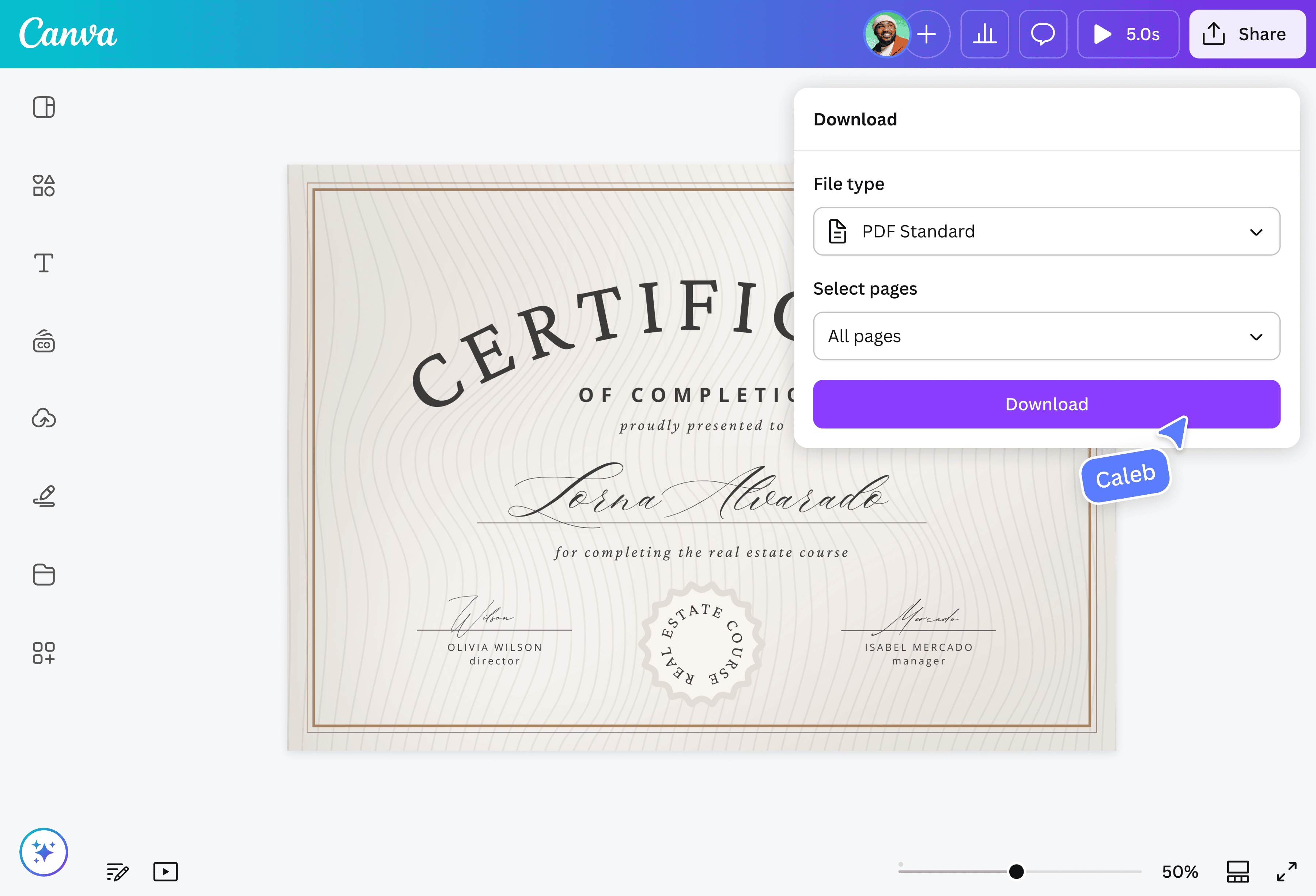
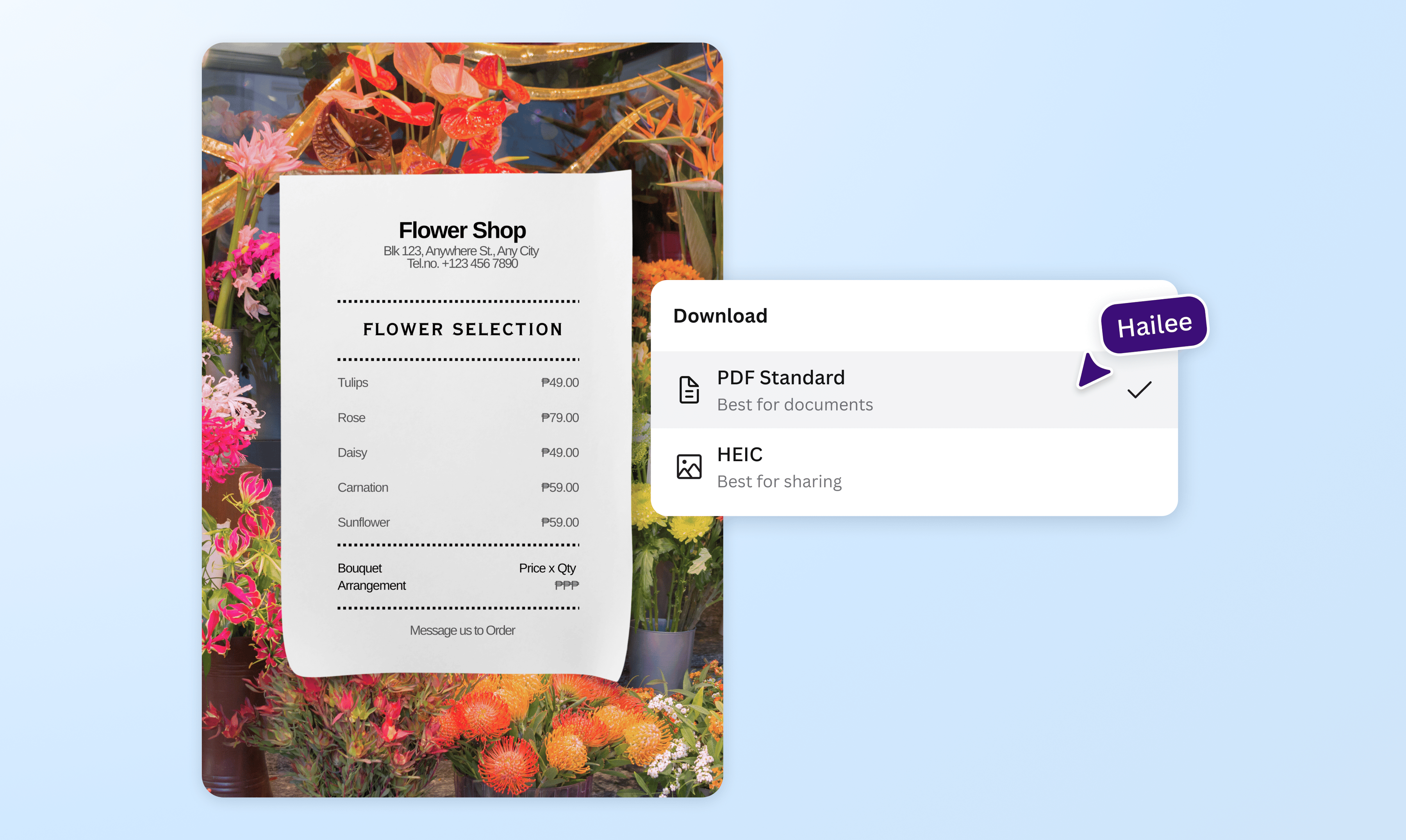
بعد الانتهاء من عملك، حوّل HEIC إلى PDF بالنقر على مشاركة، ثم تنزيل. اختر بين PDF طباعة، المثالي للنسخ المطبوعة، و PDF العادي، المثالي للنسخ الرقمية.شارك ملف PDF أو خزّنه
احتفظ بنسخة من ملفك على جهازك أو امنح الآخرين حق الوصول عبر البريد الإلكتروني أو رابط إلى مشروعك.