استخرج صفحات من ملفات PDF واحتفظ بما يهمك فقط
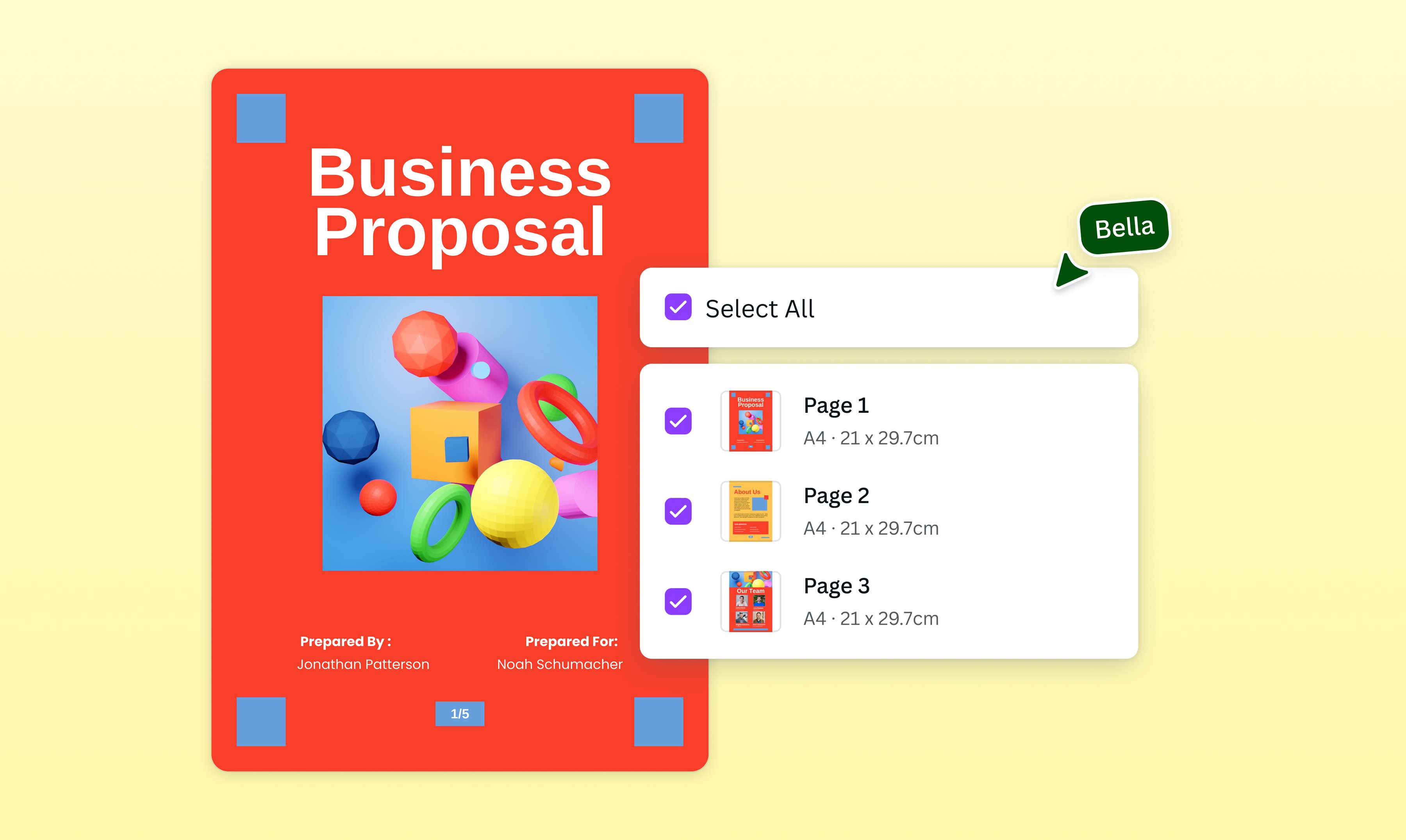
انتقِ صفحات PDF متعددة بسرعة. باستخدام أداة Canva المجانية لاستخراج صفحات PDF، يمكنك استخراج الصفحات التي تحتاج إليها وتحويلها إلى ملف PDF جديد ومنسق ببضع نقرات فقط.
أو إفلاته هنا
تعرّف على تنسيقات ومتطلبات التحميل في Canva. تعرّف على كيفية استخدامنا لمحتواك في سياسة الخصوصية الخاصة بنا.
جرّب أدوات تحرير المستندات هذه
تعديل ملفات PDF وتنظيمها وترجمتها والمزيد. جميع أدوات تحرير PDF التي تحتاجها!
كيفية استخراج صفحات من ملف PDF
1
تحميل ملف PDF الخاص بك
حدِّد زر "تحميل ملفك" أو قم بسحب الملفات وإفلاتها بسهولة في القسم.
2
تعديل ملفك
أجرِ بعض التعديلات السريعة على ملف PDF الخاص بك باستخدام أداة التعديل السهلة المناسبة للمبتدئين.
3
تنزيل ملفك
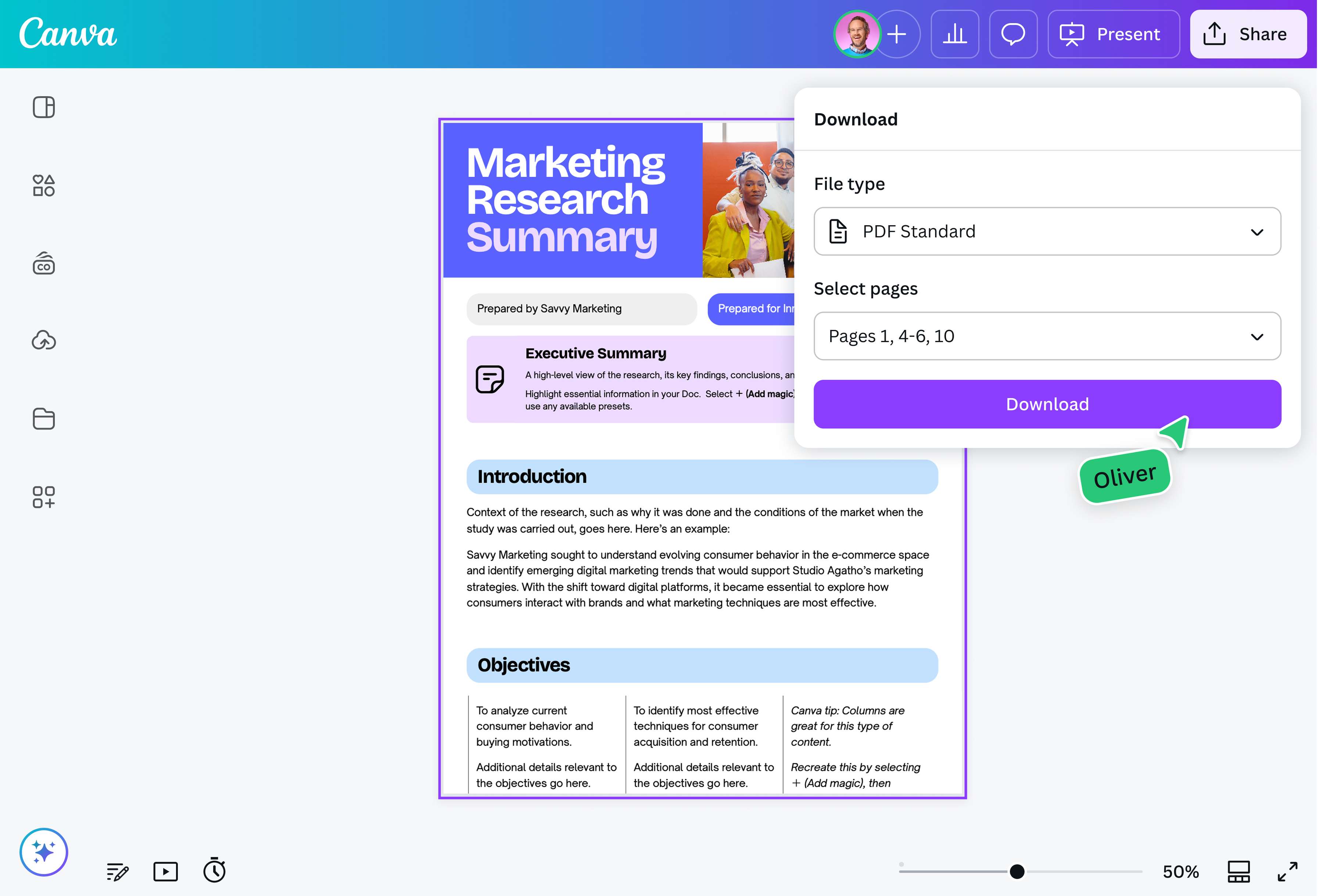
وأخيرًا، حدّد الصفحات التي تحتاجها وقم بتنزيل ملفك كمستند PDF جديد.
استخرج صفحات PDF مجانًا باستخدام أداة آمنة
أدِر محتوى المستند بكفاءة. سواء كنت بحاجة إلى مشاركة أقسام معينة من مستند PDF كبير أو أرشفتها أو تعديلها، يمكنك عزل الصفحات فورًا باستخدام محرِّر PDF المجاني من Canva. نزّل الصفحات ذات الصلة لإنشاء ملف PDF جديد ومحدّث.
عدِّل ملف PDF ليناسب احتياجاتك
بالإضافة إلى استخراج صفحات PDF عبر الإنترنت، تتيح لك أداتنا المدمجة تعديل الملف كما يحلو لك. غيّر الخطوط والألوان. ارسم أفكارك. أدرج الصور. احذف صفحات PDF أو حوّلها إلى أنواع ملفات أخرى.
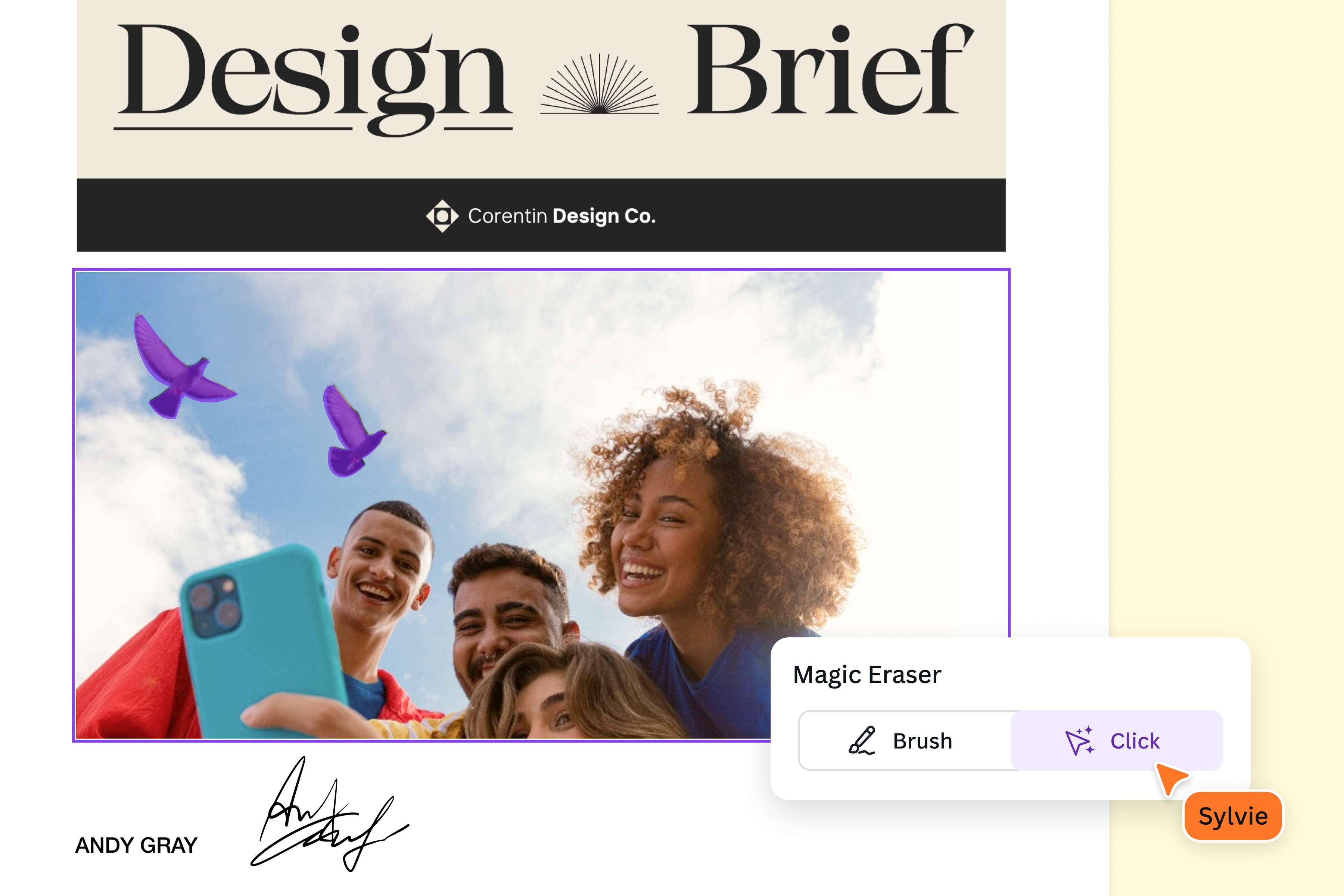
استفد من قوة الذكاء الاصطناعي باستخدام Magic Studio (Canva Pro). امسح عناصر الصور غير المرغوب فيها، وحسّن مرئياتك، وأنشئ نصًا أو تصميمات جرافيك من خلال تعليمات نصية واحدة. بالإضافة إلى ذلك، يمكنك توسيع خلفيات الصور أو إزالتها.

تعاون لإنشاء مستند أسهل في التعامل
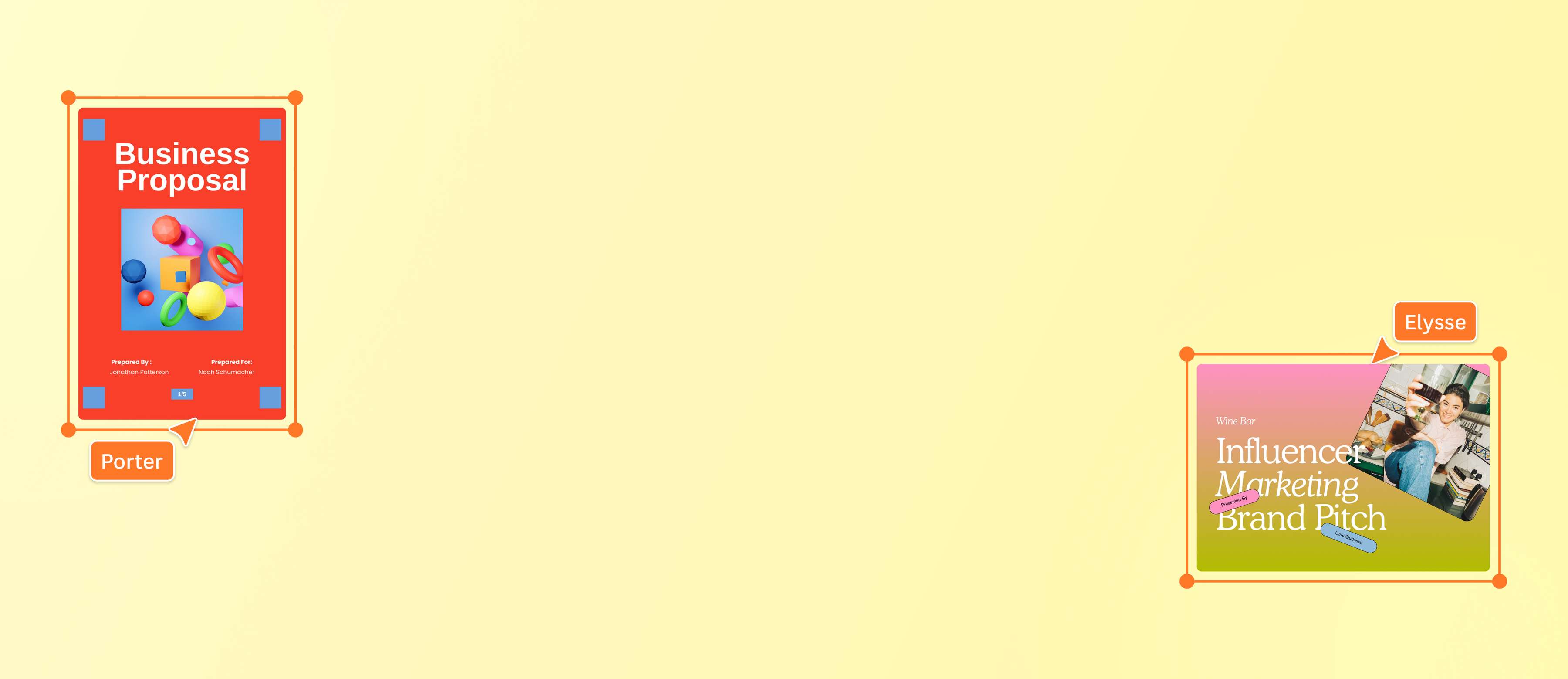
تشترك عقود الأعمال والمستندات القانونية والأبحاث الأكاديمية في شيء واحد: يمكن أن تصبح كبيرة وطويلة. باستخدام Canva، يمكن للفرق العمل معًا بسلاسة لاستخراج صفحات محددة من ملف PDF وتحسينها في الوقت نفسه. والنتيجة؟ مقتطفات ونماذج قابلة للتنزيل ومليئة بمحتوى ذي صلة.
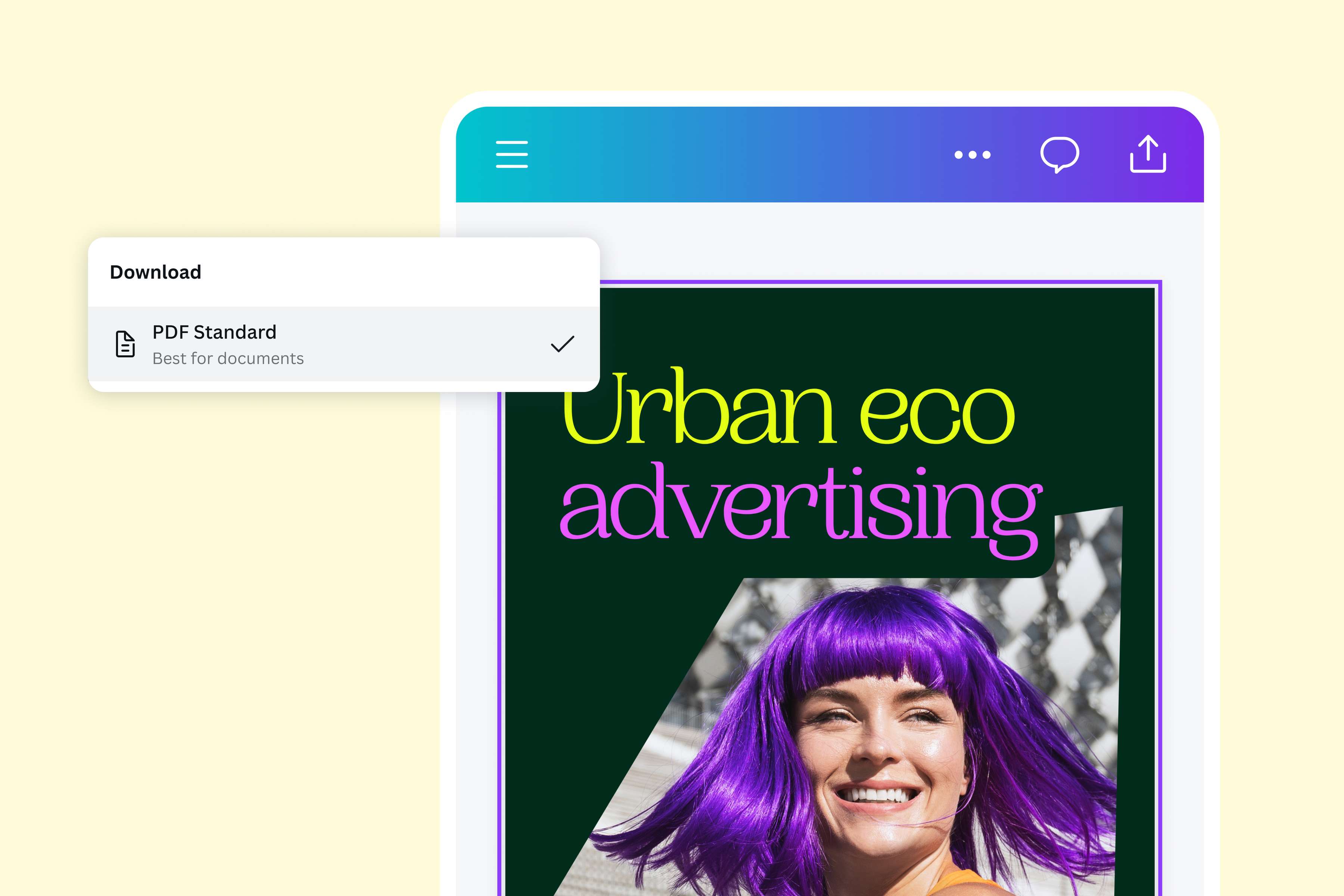
الوصول إلى ملفك وتحويله فورًا
لا تحتاج إلى أي خبرة في التصميم لكي تحوّل ملفات PDF الخاصة بك من صيغ أخرى أو إليها على Canva. ما عليك سوى استيراد ملف PDF أو إنشاء مستند جديد، ثم احصل على ملفك المحوّل حديثًا مجانًا ببضع نقرات.
يمكن الوصول إلى ملف PDF المستخرَج من أي مكان وعلى أي جهاز—ما يجعل العملية كلها في غاية السهولة. وإذا احتجت، يمكنك تحويل ملف PDF إلى تنسيقات ولغات وأبعاد أخرى باستخدام تغيير الحجم السحري (Pro).
كيفية استخراج الصفحات من ملف PDF
افتح Canva
افتح Canva على متصفح الويب أو عبر تطبيق الهاتف الجوال للوصول إلى محرِّر PDF(يفتح في علامة تبويب أو نافذة جديدة) عبر الإنترنت.تحميل ملف PDF الخاص بك
حمِّل مستند PDF أو اسحبه وأفلته على الصفحة. تقوم Canva بتحويله تلقائياً إلى عناصر قابلة للتخصيص.تعديل الصفحات
عدِّل الصفحات أو أضِف تعليقات توضيحية عليها أو نظّمها أو أدرِج صفحات من ملفات PDF متعددة. قسّم الأقسام أو أعد ترتيبها. أضِف رسومًا بيانية وجداول. عدِّل المرئيات الحالية أو استكشف مرئيات جديدة من مكتبة الوسائط لدينا.استخراج ملف PDF وتنزيله
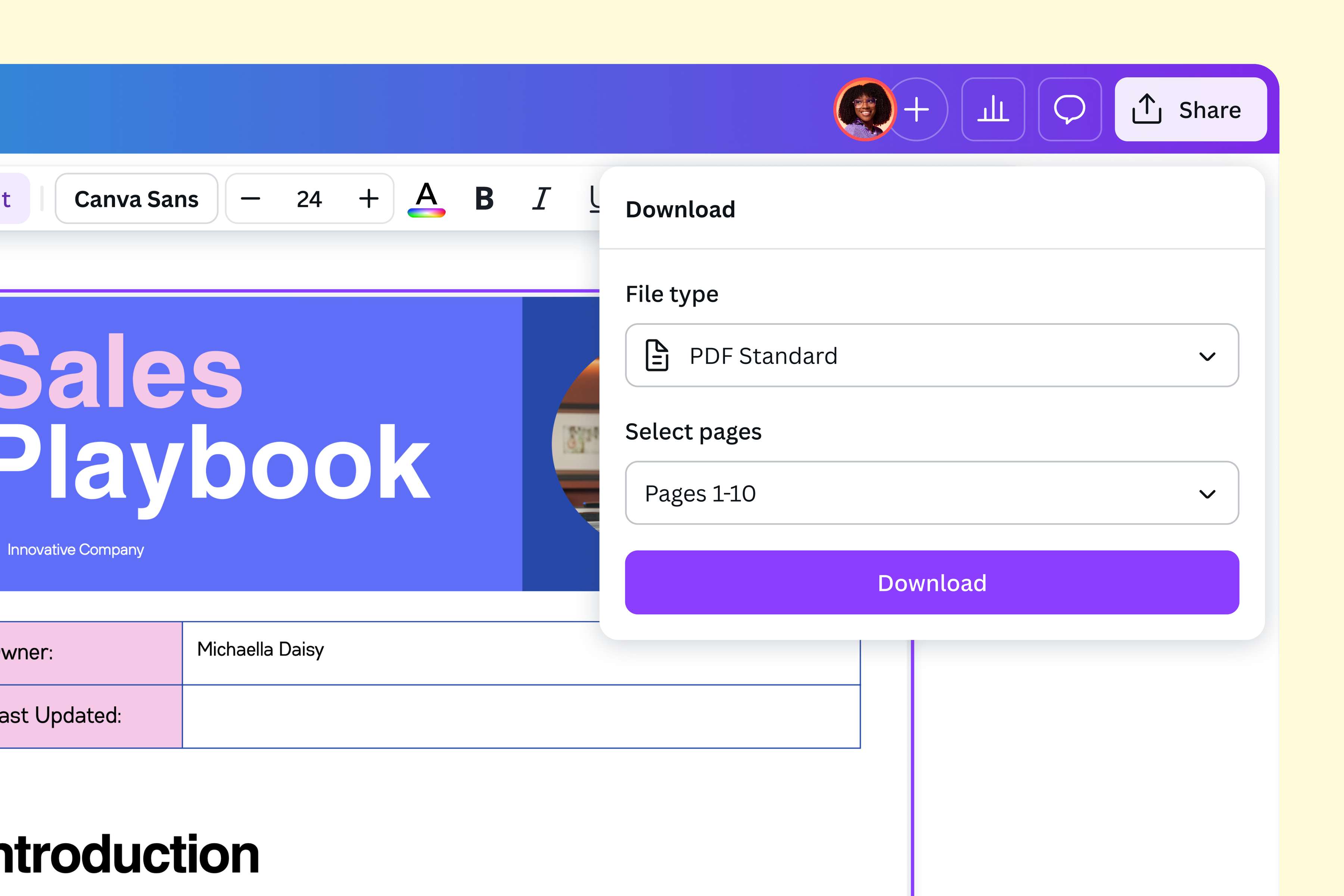
انقر على زر مشاركة واختر تنزيل. اختر الصفحات المحددة التي تريد استخراجها في ملف PDF جديد.مشاركة ملف PDF
أرسل مستند PDF الجديد. اختر PDF طباعة للطباعة بجودة عالية، أو اختر PDF العادي لإرساله عبر البريد الإلكتروني ومشاركة المستندات بسرعة.
الأسئلة الشائعة
- يمكن استخراج عدة صفحات من ملف PDF بسهولة باستخدام محرِّر PDF مجاني عبر الإنترنت مثل محرِّرنا. ما عليك سوى تحميل الملف، واختيار الصفحات التي تحتاجها بالضبط، وتنزيل مستند PDF جديد في ثوانٍ. لست بحاجة إلى مهارات تصميم أو أدوات معقدة.